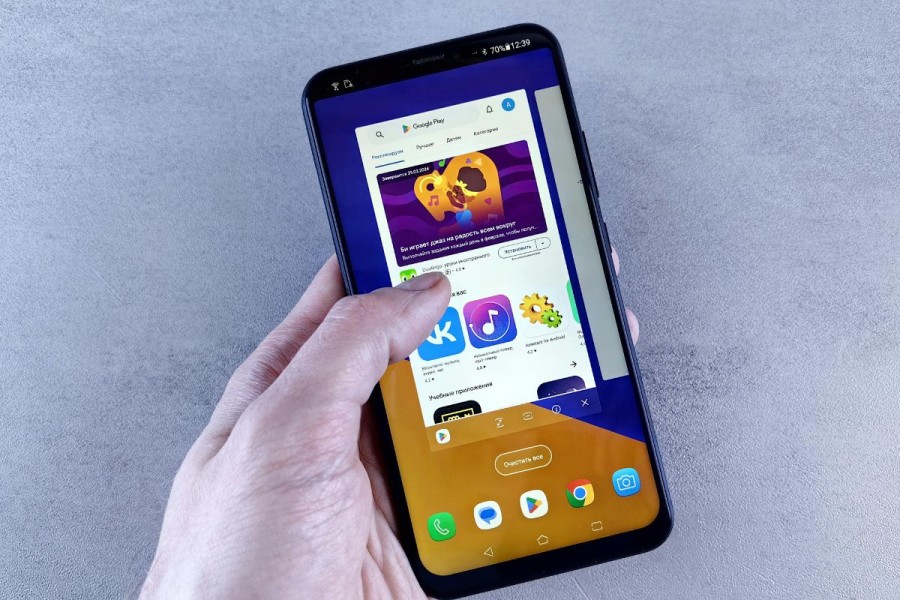
Jakarta - Cara download play store yang hilang sangat penting diketahui bagi pengguna Android, karena Play Store merupakan pusat utama untuk mengunduh aplikasi dan game di perangkat.
Kehilangan aplikasi ini bisa terjadi karena beberapa faktor, seperti kesalahan pengguna, bug sistem, malware, penggunaan root atau ROM kustom, hingga masalah pada akun Google.
Untuk mengatasinya, ada beberapa langkah yang bisa dilakukan, mulai dari memeriksa aplikasi yang tersembunyi, menginstal ulang file APK resmi, hingga menggunakan aplikasi pihak ketiga seperti Gspace atau Googlefier.
Selain itu, menjaga keamanan perangkat dan memastikan versi sistem terbaru juga membantu agar proses pemulihan berjalan lancar.
Dengan mengikuti panduan yang tepat, Anda bisa mengembalikan Play Store dengan aman, memastikan semua layanan Google berfungsi normal kembali, dan tetap dapat mengakses aplikasi favorit.
Proses ini memastikan pengguna Android dapat memanfaatkan fitur lengkap perangkat mereka, sehingga memudahkan aktivitas sehari-hari dan tetap produktif.
Cara download play store yang hilang ini dapat dilakukan dengan langkah-langkah aman dan terpercaya, sehingga risiko masalah pada perangkat dapat diminimalkan.
Mengapa Google Play Store Bisa Hilang?
Hilangnya Google Play Store pada perangkat Android dapat terjadi karena berbagai penyebab berikut:
- Kesalahan Penggunaan oleh Pengguna
Terkadang ikon Play Store tidak benar-benar terhapus, melainkan tidak sengaja dihilangkan dari layar utama atau dipindahkan ke dalam folder tertentu tanpa disadari. - Gangguan pada Sistem Operasi
Pada kondisi tertentu, pembaruan sistem Android dapat memicu bug yang menyebabkan Play Store tidak muncul, tersembunyi, atau tidak dapat diakses seperti biasa. - Serangan Virus atau Malware
Perangkat yang terinfeksi malware berisiko mengalami gangguan pada aplikasi penting. Dalam beberapa kasus, aplikasi seperti Play Store dapat dinonaktifkan atau dihapus oleh sistem berbahaya tersebut. - Penggunaan Root atau ROM Kustom
Jika perangkat telah di-root atau menggunakan sistem operasi hasil modifikasi, Play Store bisa saja tidak disertakan sejak awal atau mengalami ketidakcocokan dengan sistem yang digunakan. - Masalah pada Akun Google
Kendala pada akun Google, seperti gangguan sinkronisasi atau kesalahan autentikasi, juga dapat menyebabkan Play Store tidak berfungsi dengan normal atau tampak menghilang dari perangkat.
Cara Download Play Store yang Hilang
Berikut ini panduan sederhana dan mudah dipahami untuk membantu Anda menginstal kembali Google Play Store yang tidak muncul di perangkat. Dengan mengikuti cara download play store yang hilang ini, aplikasi dapat kembali digunakan seperti semula.
- Cek Aplikasi yang Dinonaktifkan
Langkah-langkah: Masuk ke menu Pengaturan pada perangkat. Pilih bagian Aplikasi atau Pengelola Aplikasi. Telusuri daftar aplikasi dan temukan Google Play Store. Jika tersedia tombol “Aktifkan”, ketuk opsi tersebut.
Penjelasan: Dalam beberapa kasus, Play Store sebenarnya masih terpasang di sistem, tetapi berada dalam kondisi nonaktif sehingga tidak muncul di layar utama. - Instal Ulang Menggunakan File APK Google Play Store
Apabila Play Store memang sudah tidak ada di perangkat, Anda dapat memasangnya kembali secara manual melalui file APK.
Langkah-langkah: Kunjungi situs penyedia APK yang tepercaya, seperti APKMirror atau Uptodown. Unduh versi Google Play Store terbaru yang sesuai dengan tipe dan sistem perangkat Anda. Sebelum memasang, aktifkan izin pemasangan dari sumber di luar toko aplikasi melalui pengaturan keamanan. Setelah itu, jalankan file APK dan pastikan perangkat terhubung ke jaringan internet.
Keamanan: Pastikan hanya mengunduh file dari sumber yang memiliki reputasi baik untuk menghindari risiko ancaman keamanan atau perangkat lunak berbahaya. - Perbarui Sistem atau Lakukan Reset ke Pengaturan Awal
Jika langkah-langkah sebelumnya belum membuahkan hasil, Anda dapat mencoba opsi ini.
Pembaruan Sistem: Masuk ke menu Pengaturan, lalu pilih Pembaruan Sistem untuk memastikan perangkat menggunakan versi Android terbaru. Pembaruan sering kali memperbaiki bug atau error pada aplikasi bawaan.
Reset ke Pengaturan Pabrik: Apabila pembaruan tidak menyelesaikan masalah, Anda bisa mengembalikan perangkat ke setelan awal. Pastikan seluruh data penting sudah dicadangkan terlebih dahulu, karena proses ini akan menghapus semua data yang tersimpan di perangkat.
Perbandingan Metode:
- Instal ulang melalui APK: Proses cepat dan fleksibel, tetapi memiliki risiko keamanan jika file berasal dari sumber yang tidak tepercaya.
- Mengaktifkan kembali aplikasi: Cara paling sederhana dan tidak menghapus data, namun tidak selalu berhasil jika masalah lebih kompleks.
- Reset pabrik: Efektif untuk mengatasi gangguan sistem yang mendasar, tetapi seluruh data pengguna akan terhapus.
- Menghubungi Layanan Dukungan Resmi
Jika semua cara telah dicoba namun aplikasi tetap tidak muncul, sebaiknya hubungi layanan bantuan resmi sesuai merek dan tipe perangkat Anda. Tim dukungan teknis biasanya dapat memberikan solusi yang lebih spesifik dan sesuai dengan karakteristik perangkat yang digunakan.
Cara menginstal Google Play Store
Setelah proses pengunduhan Google Play Store selesai, masih ada beberapa tahap lanjutan yang perlu dilakukan agar aplikasi dapat terpasang secara manual.
Karena file tersebut tidak berasal dari aplikasi bawaan perangkat, sistem akan meminta izin khusus sebelum proses instalasi bisa dijalankan.
Langkah-langkah yang perlu dilakukan:
- Masuk ke menu Settings pada perangkat.
- Gulir ke bawah dan pilih Additional Settings.
- Buka menu Privacy untuk melihat pengaturan lanjutan.
- Aktifkan opsi Unknown sources agar perangkat mengizinkan pemasangan aplikasi dari luar sumber resmi.
Meski demikian, perlu diperhatikan bahwa izin ini sebaiknya digunakan secara selektif.
Pastikan hanya menginstal aplikasi yang benar-benar aman dan berasal dari sumber tepercaya, guna melindungi perangkat dari risiko ancaman seperti virus atau perangkat lunak berbahaya.
Cara Memasang Google Play Store di Perangkat Tanpa Play Store (Seperti Huawei)
Tidak semua ponsel Android memiliki Google Play Store secara bawaan, khususnya pada sejumlah perangkat Huawei yang dirilis setelah tahun 2019. Kondisi ini terjadi akibat keterbatasan akses terhadap layanan Google Mobile Services (GMS).
Meski begitu, Play Store tetap dapat dipasang di perangkat tersebut dengan mengikuti prosedur tertentu yang disesuaikan dengan sistem dan kebijakan perangkat yang digunakan.
Persiapan Sebelum Menginstal Google Play Store
Sebelum memulai proses pemasangan, ada beberapa hal penting yang perlu disiapkan agar instalasi berjalan lancar dan aman:
- Pastikan Koneksi Internet Stabil
Proses pemasangan memerlukan akses internet untuk mengunduh file yang dibutuhkan serta melakukan pengaturan layanan pendukung. - Lakukan Pencadangan Data Penting
Untuk menghindari risiko kehilangan data, sebaiknya cadangkan terlebih dahulu file, kontak, dan informasi penting yang tersimpan di perangkat. - Aktifkan Izin Instalasi dari Sumber Luar
Masuk ke menu Pengaturan, lalu pilih Keamanan. Setelah itu, aktifkan opsi yang mengizinkan pemasangan aplikasi dari sumber di luar toko aplikasi bawaan perangkat. - Siapkan Akun Google yang Aktif
Akun Google diperlukan untuk masuk dan menggunakan Play Store setelah proses instalasi berhasil dilakukan. Pastikan akun tersebut dapat diakses dengan baik.
Cara Menginstal Google Play Store pada Perangkat Tanpa GMS
Terdapat beberapa cara yang bisa dilakukan untuk memasang Google Play Store pada perangkat yang tidak mendukung Google Mobile Services (GMS). Berikut penjelasan metode yang umum digunakan beserta langkah-langkahnya.
Metode 1: Menggunakan LZPlay (Googlefier)
LZPlay, yang dikenal juga sebagai Googlefier, merupakan alat yang dibuat khusus untuk membantu pemasangan layanan Google pada perangkat Huawei tertentu.
Langkah-langkah:
- Unduh Aplikasi Googlefier
Kunjungi situs resmi Googlefier dan unduh file APK-nya, lalu pasang aplikasi tersebut di perangkat. - Ikuti Panduan di Dalam Aplikasi
Buka Googlefier dan ikuti instruksi yang muncul di layar. Aplikasi ini akan memandu proses instalasi komponen penting GMS, seperti Google Play Services, Google Services Framework, dan Play Store. - Masuk Menggunakan Akun Google
Setelah instalasi selesai, buka Play Store dan masuk menggunakan akun Google Anda.
Catatan Penting:
Googlefier hanya dapat digunakan pada perangkat Huawei dengan EMUI versi 10 atau lebih rendah. Jika perangkat menggunakan versi EMUI yang lebih baru, metode ini kemungkinan tidak dapat dijalankan dengan baik.
Metode 2: Menggunakan Gspace
Gspace adalah aplikasi pihak ketiga yang memungkinkan pengguna Huawei menjalankan aplikasi yang memerlukan layanan Google melalui lingkungan virtual.
Langkah-langkah:
- Unduh Gspace dari AppGallery
Buka AppGallery di perangkat, lalu cari dan instal aplikasi Gspace. - Jalankan Gspace
Buka aplikasi Gspace dan pilih Play Store dari daftar aplikasi yang tersedia. - Masuk ke Akun Google
Setelah Play Store terbuka, masuk menggunakan akun Google Anda untuk mulai menggunakannya. - Unduh Aplikasi Lain
Melalui Play Store di dalam Gspace, Anda dapat mengunduh berbagai aplikasi Google lainnya, seperti Gmail atau YouTube.
Kelebihan Gspace:
- Tidak memerlukan pengaturan yang rumit.
- Dapat digunakan pada perangkat dengan versi EMUI terbaru.
Kekurangan Gspace:
- Aplikasi berjalan dalam sistem virtual, sehingga performanya bisa sedikit lebih lambat dibandingkan perangkat yang memiliki GMS bawaan.
Metode 3: Instalasi Manual File APK GMS
Apabila cara otomatis seperti Googlefier atau Gspace tidak dapat digunakan, alternatif lain adalah memasang layanan Google secara manual melalui file APK.
Langkah-langkah:
- Unduh Berkas yang Diperlukan
Cari dan unduh beberapa file APK dari sumber tepercaya, seperti APKMirror. Berkas yang dibutuhkan meliputi Google Services Framework, Google Account Manager, Google Play Services, dan Google Play Store. - Pasang APK Secara Bertahap
Lakukan instalasi secara berurutan dengan memulai dari Google Services Framework, kemudian Google Account Manager. Setelah itu, lanjutkan dengan Google Play Services dan terakhir Google Play Store. - Mulai Ulang Perangkat
Setelah seluruh aplikasi terpasang, lakukan restart agar semua layanan dapat berjalan dengan optimal. - Masuk ke Akun Google
Buka Play Store dan login menggunakan akun Google untuk mulai mengunduh aplikasi.
Kelebihan Metode Manual:
- Dapat diterapkan pada berbagai jenis perangkat Android, tidak terbatas pada merek tertentu.
Kekurangan Metode Manual:
- Prosesnya memerlukan waktu lebih lama dan ketelitian ekstra.
- Terdapat risiko ketidakcocokan jika versi APK yang dipasang tidak sesuai dengan spesifikasi perangkat.
Tips agar Instalasi Berjalan Lebih Lancar
- Pastikan File APK Berasal dari Sumber Tepercaya
Unduh berkas hanya dari situs yang memiliki reputasi baik, seperti APKMirror, untuk meminimalkan risiko ancaman keamanan atau aplikasi berbahaya. - Gunakan Sistem Perangkat yang Paling Mutakhir
Sebelum memulai instalasi, periksa dan pastikan perangkat telah menggunakan versi firmware atau sistem operasi terbaru agar kompatibilitas lebih terjamin. - Hindari Versi Aplikasi yang Belum Stabil
Pilih metode maupun aplikasi yang sudah terbukti aman dan berhasil digunakan oleh banyak pengguna, sehingga mengurangi kemungkinan error saat proses pemasangan. - Sebagai penutup, jika aplikasi tiba-tiba tidak muncul, kamu bisa mengikuti panduan praktis cara download Play Store yang hilang agar ponsel kembali normal dan bisa digunakan seperti biasa.